OOM 调查使用到的工具
JVM 性能诊断和 OOM 排查是 Java 工程师的核心技能之一。工具繁多,但核心思路只有一条:从宏观到微观,从现象到根因。操作系统工具看全局资源,JDK 命令行工具看 JVM 内部状态,Profiler 找热点方法,arthas 做精确定位——层层递进,最终锁定根因。
工具速查表
| 诊断场景 | 首选工具 | 备选工具 |
|---|---|---|
| 进程级 CPU/内存概览 | top -Hp <pid> |
htop、atop |
| JVM 内存分区使用率 | jstat -gcutil <pid> |
jcmd <pid> GC.heap_info |
| GC 行为分析 | jstat -gc <pid> 1000 |
GC 日志 + GCViewer |
| 线程堆栈快照 | jstack <pid> |
jcmd <pid> Thread.print |
| 堆转储 | jmap -dump:live,format=b,file=dump.hprof <pid> |
jcmd <pid> GC.heap_dump |
| Native Memory 追踪 | jcmd <pid> VM.native_memory |
gperftools |
| 启动参数确认 | jps -lvm / jinfo <pid> |
jcmd <pid> VM.flags |
| CPU 热点方法 | Async-Profiler 火焰图 | arthas profiler |
| 线上方法耗时定位 | arthas trace |
arthas monitor |
| 线上入参/返回值观察 | arthas watch |
arthas tt |
| 线上代码版本确认 | arthas jad |
arthas sc -d |
| 全维度 JVM 录制 | JFR + JMC | JConsole / JVisualVM |
操作系统级工具
操作系统工具提供的是 JVM 进程的"外部视角"——进程占了多少 CPU、多少内存、有多少线程。这是排查的第一步:先确认问题是否出在 JVM 进程上。
top / htop / atop
top 是最基础的进程监控工具,htop 提供更友好的交互界面,字节跳动开源的 atop 则能细致地监控线程信息并快速采集系统信息。
实战:用 top 按内存排序找到最耗内存的进程
1 | |
实战:用 top 查看 JVM 进程内的线程级 CPU 占用
1 | |
这一步的输出将在后续 jstack 分析中用到——找到 CPU 最高的线程 PID,转换为十六进制后在 jstack 输出中定位对应线程。
pmap
pmap 用于查看进程的内存映射。在非 root 权限下看到的是 JVM 启动参数,在 root/sudo 权限下看到的是完整的内存轮廓(各段内存的起止地址)。输出需要配合 HotSpot 的 Serviceability Agent API 才能解读各子线程的栈分布。
1 | |
ps_mem.py
ps_mem.py 是一个对 private RAM usage 分析不错的 Python 脚本,但需要 root 权限。
smem 与 /proc/pid/smaps
smem 对内存的 RSS(Resident Set Size)/ PSS(Proportional Set Size)/ USS(Unique Set Size)分析较好,但并不能帮助我们直接获知栈内存轮廓(比如当前 JVM 的 stack 到底是怎么分布的、占了多少内存),而且线上机器通常未安装。直接读取 /proc/pid/smaps 能获得同等信息,但需要 root 权限且输出较为冗长:
1 | |
关键认知:JVM 内存的 committed 与 reserved
通过 top 和 free 观察到的内存占用,与 JVM 实际使用的内存之间存在差异:
- reserved:JVM 通过
mmap(PROT_NONE)向操作系统预留的地址空间(初始值等于-Xmx),尚未实际分配物理内存 - committed:JVM 通过
mmap(PROT_READ | PROT_WRITE)实际申请的内存(初始值等于-Xms),已映射到物理页
实战中可以观察到:当 Young/Old 区的实际占用率很低时,top 和 free 显示的内存利用率也会相应降低——非 committed 的内存不算真正占用。因此,关注 utilization(利用率)比关注 used / capacity 的绝对值更有意义。
JDK 内置命令行工具
JDK 自带的命令行工具是 JVM 诊断的核心武器库。相比 GUI 工具,它们能在任何 Linux 服务器上直接使用,是线上排查的第一选择。
jps:查找 Java 进程
1 | |
jinfo:查看和修改 JVM 参数
1 | |
jstat:GC 和内存统计
jstat 直接读取 JVM 内部的性能计数器(PerfData),比直接读 GC 日志更直观。即使没有开启 -XX:+PrintGCDetails,JVM 也会在内部写一个类似日志的东西,把所有的 GC 记下来——jstat 读的就是这个内部数据。同理,JMX 客户端也可以看到这些值。
实战:监控 GC 行为
1 | |
实战:监控各区利用率
1 | |
各列含义:S0/S1 = Survivor 区利用率,E = Eden 区,O = Old 区,M = Metaspace,YGC/FGC = Young/Full GC 次数,YGCT/FGCT = 累计耗时。
关键认知:DirectByteBuffer 和 Metaspace 的回收严重依赖 Full GC,Young GC 远远不够。如果观察到 Metaspace 持续增长但 FGC 次数为 0,需要警惕 Metaspace 泄漏。
jstack:线程堆栈快照
jstack 是线程级问题排查的核心工具,能输出所有线程的完整堆栈,并自动检测死锁。jstack 还可以用来分析 core dump(jmap 也可以)。注意线上有时候 jstack 会用不了(权限或 attach 机制问题)。
实战:定位 CPU 最高的线程
这是一个经典的三步排查法:
1 | |
jstack 输出格式解读:
1 | |
- tid:JVM 内部的线程内存地址
- nid:操作系统的线程 PID 的十六进制形式(与
top -Hp输出对应)
死锁检测:如果存在死锁,jstack 输出的开头和末尾都会打印死锁信息,无需额外分析工具。
jmap:堆内存分析
1 | |
注意:Heap Dump 的耗时包括 Full GC 时间和写磁盘时间。对于大堆(>8GB),STW 可能持续数十秒甚至分钟级,hang/panic 几乎不可避免。建议在摘流后的机器上执行。
jcmd:统一诊断命令
jcmd 是 JDK 7+ 引入的统一诊断工具,能替代 jps、jstack、jmap 的大部分功能,且支持更多高级特性(如 NMT、JFR)。Oracle 官方推荐使用 jcmd 替代其他独立工具。
常用命令速查:
1 | |
实战:使用 NMT 追踪 Native Memory
Native Memory Tracking(NMT)是 Java 8 自带的功能,能追踪 JVM 内部各子系统的内存使用。需要在启动时添加参数 -XX:NativeMemoryTracking=detail。
1 | |
NMT 能看到线程消耗的内存,但看不到 DirectByteBuffer。JMC 正好反过来——能直接看到 DirectByteBuffer,但看不到线程内存。两者结合使用效果最佳。
查看启动参数的多种方式
1 | |
诊断思维:因果关系分析
面对 GC 耗时增大、线程 Block 增多、慢查询增多、CPU 负载高这四个常见表象时,关键在于理清因果链条和时间线顺序——到底哪个是诱因?
评价系统性能的核心挑战在于建立正确的 Metric 体系:选择什么指标来衡量当前系统的健康状况,比具体的调优手段更重要。
GUI 客户端与 JFR
GUI 工具提供了比命令行更直观的可视化界面,适合本地开发环境或通过 JMX 远程连接进行分析。但在生产环境中,由于网络隔离和安全限制,JConsole/JVisualVM/JMC 通常全部连不上线上——这是实际使用中最大的限制。
JConsole
JDK 自带的 JMX 客户端,MBean 功能比 JVisualVM 更强大。适合查看 MBean 属性、调用 MBean 操作(需要在界面上对"函数名"浮层按钮进行点击调用)。也可以在 JMC 上打开 MBeanServer 的控制台,在诊断命令面板里点击 GC.class_stats 等高危命令。
JVisualVM
从 Java 9 开始不再随 JDK 分发,需要到官方主页单独下载。命令行中 jvisualvm 等同于 visualvm。提供线程、内存、CPU 的实时监控和采样分析。
JMC(Java Mission Control)
从 JDK 9 开始不再随 JDK 分发,需要到 GitHub 单独下载。版本兼容性:JMC 8.0 支持 Java 8,JMC 8.1+ 需要 Java 11。
安装方式:
1 | |
如果 JMC 启动失败,可能是包的问题,也可能需要命令行启动。如果要指定 JVM,可以参考 Azul Mission Control 安装文档 和 JDK Mission Control 8 安装指南。
JMC 能直接看到 DirectByteBuffer 的使用情况,这一点比 NMT 更优秀(NMT 看不到 DirectByteBuffer,但能看到线程内存)。
JDK Flight Recorder(JFR)
JFR 是 JVM 内置的低开销事件录制引擎,是目前最完备的 JVM 运行时状态分析工具。在 JDK 11 之前,JFR 是 Oracle JDK 的商业特性;从 JDK 11 开始,Oracle 将其开源并集成到 OpenJDK 中,所有发行版免费可用。
核心特性:
- 低开销:生产环境性能开销通常小于 1%
- 事件驱动:基于事件的记录机制,可配置记录哪些事件
- 持续录制:支持长时间持续录制,适合生产环境监控
- 详细诊断:记录 JVM 内部事件(GC、类加载、编译、线程等)和自定义事件
实战:启动时启用 JFR
1 | |
常用参数:duration(录制时长)、filename(输出路径)、dumponexit(JVM 退出时自动 dump)、maxsize(最大文件大小)、maxage(保留时间)。
实战:运行时通过 jcmd 控制 JFR
1 | |
JFR 配置模板:
default.jfc:默认配置,平衡性能和详细信息profile.jfc:性能分析配置,记录更多事件
1 | |
JFR 事件类型:
| 类别 | 事件 |
|---|---|
| CPU | CPU Load、Method Profiling、Native Method Sample |
| 内存 | Allocation in new TLAB、Allocation outside TLAB、Object Count |
| GC | GC Phase、Heap Summary、GC Configuration |
| 线程 | Thread Start/End、Thread Park/Sleep |
| I/O | File Read/Write、Socket Read/Write |
| JVM 内部 | Class Loading、Compilation、Code Sweeping |
在 JMC 中分析 JFR:打开 JMC → 连接目标 JVM 或打开 .jfr 文件 → 浏览事件类型 → 使用 Flame Graph 查看热点 → 分析内存分配和 GC 行为 → 查看线程状态和锁争用。
Profiler 原理与实战
本节内容主要参考美团技术团队的《JVM CPU Profiler 技术原理及源码深度解析》。
常见 Profiler 工具
| 工具 | 类型 | 特点 |
|---|---|---|
| JProfiler | 商用 | “The Award-Winning All-in-One Java Profiler”,功能最全面 |
| Uber JVM-Profiler | 开源 | 支持 CPU、Memory、I/O 多维度采集,支持 Kafka 上报 |
| IntelliJ 内置 Profiler | 免费 | 基于 Async-Profiler 的包装 |
| Async-Profiler | 开源 | 低开销、无 SafePoint Bias,社区首选 |
| 更多 Profiler | - | jvm-profiling-tools 组织维护的完整列表 |
Sampling vs Instrumentation
CPU Profiler 的两种实现手段,本质区别在于:基于定时采样 dump,还是基于 AOP 拦截?
Sampling(采样):
- 启动采样定时器,以固定频率(毫秒级)对所有线程的调用栈进行 Dump
- 汇总统计每个方法被采样到的次数及调用关系
- 导出统计结果
Instrumentation(插桩):
利用 Instrument API 对所有必要的 Class 进行字节码增强,在方法入口埋点、出口统计耗时,最终汇总。本质上是一种 AOP。
对比:
| 维度 | Sampling | Instrumentation |
|---|---|---|
| 侵入性 | 低 | 高(字节码增强) |
| 性能开销 | 低 | 高(每个方法都有额外开销) |
| 数据精度 | 近似(取决于采样率) | 精确(但包含探针自身的时间加成) |
| 适用场景 | CPU 密集型、线上服务 | I/O 密集型、对精度要求高的场景 |
社区的 Profiler 更多基于 Sampling 实现。Sampling 适合线上服务,Instrumentation 适合离线分析。有一篇著名的文章《Why (Most) Sampling Java Profilers Are Fucking Terrible》深入讨论了这个问题。
基于 Java Agent + JMX 的 Sampling 实现
一个最简单的 Sampling CPU Profiler 可以用 Java Agent + JMX 方式来实现:以 Java Agent 为入口,进入目标 JVM 进程后开启一个 ScheduledExecutorService,定时利用 JMX 的 threadMXBean.dumpAllThreads() 来导出所有线程的 StackTrace,最终汇总并导出。
Uber 的 JVM-Profiler 实现原理也是如此,关键部分代码如下:
1 | |
Uber 提供的定时器默认 Interval 是 100ms,对于 CPU Profiler 来说略显粗糙。但由于 dumpAllThreads() 的执行开销不容小觑,Interval 不宜设置得过小,所以该方法的 CPU Profiling 结果会存在不小的误差。JVM-Profiler 的优点在于支持多种指标的 Profiling(StackTrace、CPUBusy、Memory、I/O、Method),且支持将 Profiling 结果通过 Kafka 上报回中心 Server 进行分析,也即支持集群诊断。
对于 Monitoring 服务而言,大停顿的操作都要小心、小心再小心。
使用 Java 实现 Profiler 相对较简单,但也存在一些问题——Java Agent 代码与业务代码共享 AppClassLoader,被 JVM 直接加载的 agent.jar 如果引入了第三方依赖,可能会对业务 Class 造成污染。截止发稿时,JVM-Profiler 都存在这个问题,它引入了 Kafka-Client、http-Client、Jackson 等组件,如果与业务代码中的组件版本发生冲突,可能会引发未知错误。Greys/Arthas/JVM-Sandbox 的解决方式是分离入口与核心代码,使用定制的 ClassLoader 加载核心代码,避免影响业务代码。
SafePoint Bias 问题
基于 Sampling 的 CPU Profiler 必须遵循两个原则:样本足够多,且所有代码点被采样的概率相同。
传统的 JMX threadMXBean.dumpAllThreads() 和 JVMTI GetStackTrace() 都只能在安全点(SafePoint)采样,违背了第二条原则——某些代码可能永远没有机会被采样,即使它消耗了大量 CPU 时间。这种现象称为 SafePoint Bias。
具体而言,GetStackTrace() 获取其他线程的调用栈时,必须等待目标线程进入安全点,且不能在 UNIX 信号处理器中被异步调用。更多细节参考《Safepoints: Meaning, Side Effects and Overheads》。
AsyncGetCallTrace:突破 SafePoint 限制
解决方案是使用 HotSpot 内部的 AsyncGetCallTrace 函数——它不受安全点干扰,且支持在 UNIX 信号处理器中被异步调用。
实现思路:注册一个 UNIX 信号处理器,在 Handler 中调用 AsyncGetCallTrace 获取当前线程的调用栈。由于 UNIX 信号会被随机分发给进程的某个线程,最终信号会均匀分布在所有线程上,从而均匀获取所有线程的调用栈样本。
在 Linux 环境下结合 perf_events 还能同时采样 Java 栈与 Native 栈。典型开源实现有 Async-Profiler 和 Honest-Profiler。IntelliJ IDEA 内置的 Java Profiler 就是 Async-Profiler 的包装。
火焰图
火焰图是 Profiler 采样结果的可视化形式:
- X 轴:采样总量(越宽 = 占用 CPU 时间越多)
- Y 轴:栈深度(底部是入口方法,顶部是叶子方法)
- 每个框:一个栈帧,宽度代表该方法占用的 CPU 总时间
阅读要点:找宽平顶——X 轴宽表示耗时多,顶部平表示该方法自身(而非子调用)消耗 CPU 多。宽平顶就是性能热点。
生成火焰图:
FlameGraph 项目的核心是一个 Perl 脚本,输入格式为:
1 | |
1 | |
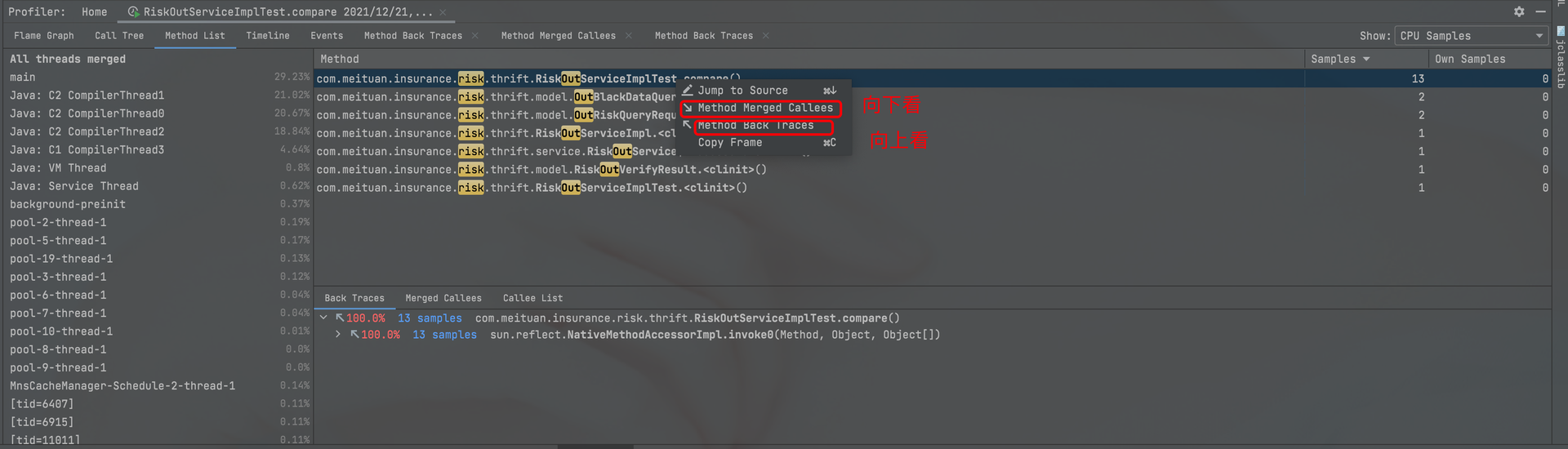
火焰图帧颜色编码与 JIT 编译层级
async-profiler 生成的火焰图通过颜色区分不同类型的栈帧,这些颜色编码是诊断 JIT 编译问题的关键线索:
| 颜色 | 标签 | 含义 |
|---|---|---|
深绿 #50e150 |
Java compiled | C2 编译的代码(最高优化级别,Server Compiler) |
浅绿 #cce880 |
Java compiled by C1 | C1 编译的代码(中间优化级别,Client Compiler) |
淡绿 #b2e1b2 |
Interpreted | 解释执行的代码(未编译) |
青色 #50cccc |
Inlined | 被 JIT 内联的方法 |
黄色 #c8c83c |
C++ (VM) | HotSpot VM 内部 C++ 代码 |
红色 #e15a5a |
Native | JNI / .so 库调用 |
橙色 #e17d00 |
Kernel | 内核态代码 |
注意 Java compiled(深绿)并没有标注 “C2”——这是因为 C2 是 HotSpot 的默认最终编译器,async-profiler 将其视为"正常的已编译代码"。只有 C1 编译的代码才被特别标注。
实战:通过火焰图诊断 JIT Deoptimization Storm
在一次线上 SpEL 表达式求值的偶发性能退化排查中,我们通过对比正常时和 CPU 偏高时的两份 async-profiler 火焰图,发现了 JIT 去优化风暴(Deoptimization Storm)的直接证据。
正常火焰图的基线数据:
| 指标 | 值 |
|---|---|
| 唯一函数名 | 462 |
| 总帧数 | 815 |
| 最大调用深度 | 220 层 |
| Interpreted 帧 | 5 |
| C1 帧 | 5 |
CPU 偏高火焰图的异常数据:
| 指标 | 值 | 与正常对比 |
|---|---|---|
| 唯一函数名 | 1207 | 2.6 倍 |
| 总帧数 | 2533 | 3.1 倍 |
| 最大调用深度 | 297 层 | +35% |
| Interpreted 帧 | 57 | 11.4 倍暴增 |
| C1 帧 | 235 | 47 倍暴增 |
三重证据链:
- Interpreted 帧 11.4 倍暴增:大量方法从 C2 编译态退化回解释执行,说明 JIT 编译器将这些方法标记为
not entrant(不可进入),触发了去优化 - C1 帧 47 倍暴增:方法被去优化后重新进入分层编译流程(Interpreted → C1 → C2),大量方法卡在 C1 这个"半优化"的中间状态
- JIT 编译器函数现身:CPU 偏高火焰图中出现了
invoke_compiler_on_method、submit_compile、Broker::compile_method等 JIT 编译器内部函数——正常火焰图中完全没有这些帧,说明 JIT 编译器正在疯狂重新编译被去优化的方法
JIT 分层编译的退化路径:
1 | |
这就是为什么 CPU 高但吞吐量低——代码在用"半优化"的 C1 版本运行,而不是"全优化"的 C2 版本。每个方法的执行效率可能只有 C2 优化后的 1/5 到 1/10,叠加上 JIT 编译器自身消耗的 CPU,整体表现为 CPU 飙高但业务处理能力骤降。
诊断要点总结:
- 对比两份火焰图时,优先看帧类型的比例变化,而不仅仅是看哪个方法宽。Interpreted 和 C1 帧的暴增是 JIT 去优化的直接信号
- 关注 JIT 编译器自身的栈帧:
CompileBroker、C1_CompilerThread、C2_CompilerThread相关帧在正常火焰图中几乎不可见,一旦大量出现说明编译器正在加班 - 注意 RASP / APM Agent 的帧:安全 Agent(如 RASP)和 APM Agent(如 ATP)通过字节码增强可能打破 JIT 的类型假设(Class Hierarchy Analysis),间接触发去优化。在 CPU 偏高火焰图中如果出现了正常时没有的 Agent 帧,值得深入排查
热点分析树与调用堆栈树
热点分析树(自底向上):统计 CPU 上调用最频繁的方法,树形结构展示抵达热点的不同栈路径。常见热点方法包括日志调用、协议编解码、加解密、各种客户端 flushBuffer。需要注意的是,日志虽然调用频繁,但未必是真正的性能热点——就像字符串在 Heap Dump 中出现最多,但未必是内存问题的根因。
调用堆栈树(自顶向下):从入口方法开始,展示各子调用的耗时占比。常见的底层堆栈包括 Thread.run、ThreadPoolExecutor$Worker.run、各种 I/O 事件 Handler、Future.get 等。
Java Agent 与 Dynamic Attach
Java Agent 基于 JVMTI 机制与 JVM 通信,是 Debugger(JDWP)、Profiler、Monitor、Thread Analyser 等工具的统一基础。
Java Agent 规范:在 MANIFEST.MF 中指定 Premain-Class,实现 premain 方法:
1 | |
依赖隔离问题:Java Agent 代码与业务代码共享 AppClassLoader,如果 Agent 引入了第三方依赖(如 Kafka-Client、Jackson),可能与业务代码的组件版本冲突。Arthas/JVM-Sandbox 的解决方式是分离入口与核心代码,使用定制的 ClassLoader 加载核心代码。
Dynamic Attach:JDK 1.6+ 提供 Attach API,允许向运行中的 JVM 进程添加 Agent。arthas 的核心实现:
1 | |
Async-Profiler 的 jattach 方式:
1 | |
Profiler 核心结论
- Java Agent 的 Dynamic Attach 是否易用,决定了基于它构建的工具能否被广泛使用
- Instrumentation 不适合做定量分析,性能影响可能非常大
- 很多 JMX API 会 block until SafePoint(如
GetStackTrace),SafePoint Bias 是客观存在的问题 - Sampling 才是对业务友好的采集方式,精确度需要通过 AsyncGetCallTrace 等手段迂回解决
arthas 实战
arthas 是阿里开源的 Java 诊断利器,基于 Java Agent + Dynamic Attach 实现,能在不重启 JVM 的情况下完成方法级的精确诊断。
1 | |
以下按诊断场景组织——每个案例从"遇到了什么问题"开始,一步步展示排查过程。
案例一:线上接口突然变慢,如何定位根因?
场景:某服务 RT 突然飙升,P99 从 200ms 涨到 5s+,监控告警但不知道慢在哪一层。
核心思路:漏斗式排查——先宏观找到最慢的入口,再逐层下钻到具体子调用,最后精确确认根因。三种方法互补。
方法一:trace 递归下钻法(最常用)
trace 只展开一层子调用的耗时。从最外层入口开始,每次找到耗时最大的子调用,再对它执行 trace,如此递归直到叶子方法。
第一步:从入口开始 trace
1 | |
1 | |
第二步:对瓶颈方法继续 trace
1 | |
1 | |
第三步:递归到叶子
1 | |
1 | |
trace 关键技巧:
| 技巧 | 命令 | 说明 |
|---|---|---|
| 按耗时过滤 | '#cost > 2000' |
过滤正常流量噪音 |
| 限制抓取次数 | -n 5 |
避免长时间挂载影响性能 |
| 包含 JDK 方法 | --skipJDKMethod false |
怀疑 JDK 层面问题时打开 |
| 正则多类匹配 | trace -E com.example.service\|com.example.repository .* |
一次 trace 多层 |
| 排除干扰类 | --exclude-class-pattern com.example.log.* |
排除日志等 |
trace 的原理是对匹配到的类做字节码增强,匹配范围越大性能开销越大。线上务必用
-n限制次数,用完执行reset还原增强。
方法二:watch 精确确认法
trace 告诉"哪里慢",watch 告诉"为什么慢"——观察方法的入参、返回值、异常。
1 | |
1 | |
watch 常用表达式速查:
1 | |
方法三:profiler 火焰图法(全局视角)
trace 和 watch 是"点"上的工具,profiler 是"面"上的工具——对整个 JVM 采样,不需要预先知道哪里慢。
1 | |
三种方法对比
| 维度 | trace 递归下钻 | watch 精确确认 | profiler 火焰图 |
|---|---|---|---|
| 适用场景 | 已知慢在某个入口,逐层定位 | 已知慢在某个方法,确认原因 | 完全不知道慢在哪里 |
| 信息类型 | 调用链 + 各层耗时 | 入参 / 返回值 / 异常 | 全局 CPU / 内存 / 锁热点 |
| 性能开销 | 中等(字节码增强) | 低(单方法增强) | 低(采样,约 1-5%) |
| 使用顺序 | 第一步:定位哪个方法慢 | 第二步:确认为什么慢 | 第零步:不知道从哪开始 |
推荐排查流程:profiler 火焰图(全局扫描)→ trace 递归下钻(逐层定位)→ watch 精确确认(确认根因)→ jad 确认代码(确认线上版本)。
案例二:线程 CPU 飙高 / 死锁 / 线程池打满
场景:监控显示 CPU 使用率 100%,或请求全部超时,怀疑死循环、死锁或线程池打满。
CPU 飙高——找到最忙的线程
1 | |
1 | |
结论:正则表达式回溯导致 CPU 飙高(经典 ReDoS 问题),定位到 HtmlSanitizer.sanitize()。
死锁——一键检测
1 | |
1 | |
其他线程诊断命令
1 | |
反向查调用栈:stack 命令
知道某个方法被调用了,但不知道从哪个入口调进来的:
1 | |
stack vs trace:trace 是"从上往下看"——展开子调用;stack 是"从下往上看"——打印调用者链。
案例三:偶发问题难以复现,如何录制现场?
场景:某接口偶尔返回错误结果,用 watch 守了半天没抓到,因为出现频率太低。
tt(TimeTunnel,时空隧道)能录制方法调用的完整现场(入参、返回值、异常、耗时),支持事后回放。
开启录制
1 | |
1 | |
事后查看异常调用
1 | |
tt 能做什么与不能做什么
| 能力 | 说明 |
|---|---|
| ✅ 录制方法调用的完整现场 | 入参、返回值、异常、耗时、线程信息 |
| ✅ 事后反复查看任意一次调用 | 不需要像 watch 一样实时盯着 |
| ✅ 按条件搜索历史记录 | 按耗时、是否异常等条件过滤 |
| ✅ 对录制的对象做 OGNL 求值 | 事后分析入参/返回值的任意属性 |
| ✅ 重放历史调用 | 用原始入参重新触发一次方法调用 |
| ❌ 不能录制子调用 | 只录制你指定的那一个方法,不会展开子调用链(用 trace 看子调用) |
| ❌ 不能修改入参后重放 | 重放使用的是录制时的原始入参(用 ognl 直接调用方法传自定义参数) |
| ❌ 录制有内存开销 | 入参和返回值的引用会被持有,大对象会占用堆内存(用 -n 限制次数,及时 tt --delete-all 清理) |
| ❌ 重放有副作用 | 重放会真实执行方法逻辑,写 DB、发 MQ 的方法重放会产生真实副作用(仅对只读方法使用 -p) |
| ❌ 不能跨 JVM 重放 | 录制现场只在当前 JVM 内存中,arthas 退出后丢失 |
| ❌ 不能录制构造方法 | 不支持 <init> 和 <clinit>(用 watch 观察构造方法) |
tt vs watch 选择
| 维度 | tt | watch |
|---|---|---|
| 核心差异 | 录制并存储,事后可反复查看和重放 | 实时输出,看完即丢 |
| 适合场景 | 偶发问题(录下来慢慢分析)、需要重放验证 | 高频问题(实时观察即可)、只需看一次 |
| 内存开销 | 较大(持有对象引用) | 几乎无(输出后即释放) |
| 使用建议 | 问题难以复现时优先用 tt 录制 | 问题容易复现时优先用 watch |
案例四:线上代码不对 / 发布没生效 / 依赖版本错了
场景:确信代码已修复并发布,但线上行为还是老样子。或怀疑线上加载的二方包版本不对。
确认线上代码版本
1 | |
对比 jad 输出和本地 IDE 中的源码,确认关键逻辑是否一致。反编译的代码在语法糖(lambda、try-with-resources 等)上会与原始源码有差异,只需关注业务逻辑。
确认二方包版本
1 | |
多 ClassLoader 环境下的类冲突
在 OSGI、Pandora Boot 等多 ClassLoader 环境中,同一个类可能被不同的 ClassLoader 加载了不同版本:
1 | |
导出到文件做 diff
1 | |
紧急热修复(jad + mc + redefine)
1 | |
redefine 有诸多限制——不能增删方法/字段、不能修改方法签名、不能修改继承关系。且 redefine 后的类在下次 Full GC 或类重新加载时可能被还原。仅作为临时应急手段。
jad 能做什么与不能做什么
| 能力 | 说明 |
|---|---|
| ✅ 反编译任意已加载的类 | 包括你自己的代码、二方包、三方包、甚至 JDK 的类 |
| ✅ 显示 ClassLoader 和 jar 路径 | 直接确认类来自哪个 jar 包 |
| ✅ 指定 ClassLoader 反编译 | 解决多 ClassLoader 下同名类冲突 |
| ✅ 只反编译单个方法 | 大类只看关键方法,输出更精简 |
| ✅ 导出到文件做 diff | 对比线上代码和本地代码的差异 |
| ❌ 不能看到注释 | 编译后注释已丢失,反编译无法恢复 |
| ❌ 不能看到原始变量名 | 如果编译时没有保留调试信息(-g),变量名会变成 var1、var2 |
| ❌ 语法糖会被还原 | lambda → 匿名内部类,for-each → iterator,switch-string → hashCode 判断 |
| ❌ 不能反编译 native 方法的实现 | native 方法的实现在 C/C++ 层,jad 只能看到方法签名 |
案例五:JVM 整体状态一览
场景:刚登上一台线上机器,需要快速了解 JVM 的整体健康状况。
1 | |
heapdump 会导致 STW,大堆可能暂停数十秒甚至分钟级。优先在摘流后的机器上执行。
案例六:运行时动态操作
场景:不重启 JVM,动态调用方法、查看对象状态、搜索类信息。
ognl:动态执行表达式
1 | |
vmtool:获取 JVM 中的活对象
1 | |
sc / sm:搜索类和方法
1 | |
classloader:排查类加载问题
1 | |
dump:导出已加载类的字节码
1 | |
案例七:排查 multipart 请求导致的 OOM
场景:HTTP 请求中包含特殊构造的 multipart 文件名(如以 2\ 结尾),框架将文件的二进制内容误作为字符串参数写入 parameterMap,导致序列化时触发 java.lang.OutOfMemoryError: Java heap space。
用 trace 定位耗时分布:
1 | |
1 | |
getParameterMap() 耗时 29%,JsonUtil.toJsonStr() 耗时 70% 并最终抛出 OOM。
用 watch 确认超大参数:
1 | |
1 | |
parameterMap 中存在超出大小限制的超大字符串,从而定位到根因。
arthas 安全退出
1 | |
线上铁律:用完 arthas 一定要
stop,不要让 arthas 进程长期挂在线上 JVM 上。
BTrace:动态追踪工具
BTrace 是一个安全的、动态的 Java 追踪工具,基于 Java Agent 和 JVMTI 技术,通过字节码增强在运行时修改目标类的字节码,无需重启 JVM。
核心特点:
- 安全性:限制可用的 Java API,禁止创建对象、抛出异常、循环等可能导致 JVM 不稳定的操作
- 低侵入性:追踪代码在目标 JVM 中执行,不影响业务逻辑
- 动态性:运行时动态加载和卸载追踪脚本
安装与基本命令:
1 | |
示例:追踪方法执行时间
1 | |
示例:追踪方法参数和返回值
1 | |
示例:定时统计方法调用次数
1 | |
示例:追踪异常
1 | |
示例:追踪内存分配
1 | |
注意事项:BTrace 脚本中只能使用 BTraceUtils 提供的静态方法,禁止创建新对象、修改字段值、抛出异常。避免在频繁调用的方法上使用,生产环境使用前务必在测试环境验证。BTrace 2.x 版本支持更多 Java 特性。
在 arthas 出现后,BTrace 的大部分使用场景已被 arthas 的
trace、watch、monitor等命令覆盖,且 arthas 的使用门槛更低。BTrace 的优势在于脚本的灵活性——可以编写任意复杂的追踪逻辑。
gperftools:Native Memory 排查
gperftools 是 Google 开发的性能分析工具集,在 JVM native memory leak 排查场景中,主要使用其 tcmalloc(Thread-Caching Malloc)内存分配器的 Heap Profiler 功能。
安装:
1 | |
启用 Heap Profiler:
1 | |
主要环境变量:
| 变量 | 说明 |
|---|---|
LD_PRELOAD |
预加载 gperftools 库 |
HEAPPROFILE |
heap profile 文件输出路径前缀 |
HEAP_PROFILE_ALLOCATION_INTERVAL |
每分配指定字节数输出一次 profile(默认 1GB) |
HEAP_PROFILE_INUSE_INTERVAL |
当 inuse 内存达到指定字节数时输出 |
HEAP_PROFILE_TIME_INTERVAL |
每隔指定秒数输出一次 |
分析 Native Memory:
1 | |
适用场景:DirectByteBuffer 导致的 native memory 泄漏、JNI 调用中 native code 的内存泄漏、第三方 native 库(如 Netty native transport)的内存问题、NIO 相关的堆外内存泄漏。
注意事项:gperftools 只能追踪通过 malloc/free 分配的内存,无法追踪 JVM 内部直接通过 mmap 分配的内存。在高并发场景下有约 5%-10% 的性能开销。与 JVM 的 NMT 结合使用效果更佳。
Remote Debugger
Remote Debugger 基于 JDWP(Java Debug Wire Protocol)协议,允许 IDE 连接到远程 JVM 进程进行断点调试。
常见问题:为什么有时候 Remote Debugger 连接被拒绝(Connection Refused)?因为上一个 debugging session 还在继续,JDWP 端口已被占用,再 debug 上去会被拒绝。需要先断开上一个 session。
参考资料
JVM 内存与 GC
- 聊聊 JVM 的 -XX:MaxDirectMemorySize
- PermGen and Metaspace
- Native Memory Tracking in JVM
- JVM 源码分析之堆外内存完全解读
- JVM Anatomy Quark #12: Native Memory Tracking
- 聊聊 HotSpot VM 的 Native Memory Tracking
- NMT 工具输出表
- Java 程序在 Linux 上运行虚拟内存耗用很大
- native-mem-tracking.md
- 说说在 Java 启动参数上我犯的错
- 江南白衣 | 关键系统的 JVM 参数推荐(2018 仲夏版)
- Metaspace 整体介绍(永久代被替换原因、元空间特点、元空间内存查看分析方法)
线程与调试
- 线程栈的原理
- HotSpot thread.cpp 源码
- RocketMQ 的 JVM 配置
- gdb:注意
backtrace的使用 - vmerr:注意看 JVM 退出时的线程栈状态,C++ 栈帧的调用来源和抛出位置
DirectByteBuffer 与 GC
- System.gc() 和 -XX:+DisableExplicitGC 启动参数,以及 DirectByteBuffer 的内存释放
- Impact of setting -XX:+DisableExplicitGC when NIO direct buffers are used
JVM Crash 分析